
上手流程

五步走通:注册 → 实名 → 上传 → 拿链接/二维码 → 发给用户
五步走通:注册 → 实名 → 上传 → 拿链接/二维码 → 发给用户
虾币是分发下载的计费单位。用户每下载一次安装包,会按包大小扣除对应虾币;余额不足时无法继续分发。每天登录赠送 30 虾币,可累加、无有效期,用完为止。

三步走通:选套餐 → 支付 → 到账
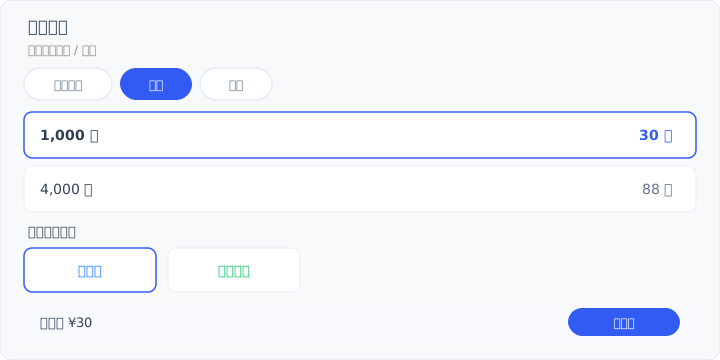
商品购买:选虾币档位 → 选支付宝/微信 → 去支付
开通或升级会员增加的是云存储和单包大小,不能替代虾币。下载、直连、API 取包都会按应用列表里的「扣除」列扣费。会员开通见 开通会员教程。
| 用途 | 怎么扣 | 入口 |
|---|---|---|
| 用户下载安装包 | 按包大小扣除,应用列表「扣除」列可看本次数量 | 下载页 / 直连 / API |
| 购买授权码额度 | 在「管理授权码」页用虾币购买生成额度 | 授权安装 |
| 每日登录赠送 | 每天首次登录到账 30 枚,可累加 | 登录 |
到 账号信息 → 预警提醒,填写「最低虾币值」并开启开关。余额低于该值时,系统会发短信或邮件,避免分发中途断掉。
会员提升云存储和单包上限,一次开通永久有效。不替代虾币,下载仍按包扣币。

三步:选套餐 → 支付 → 立即生效
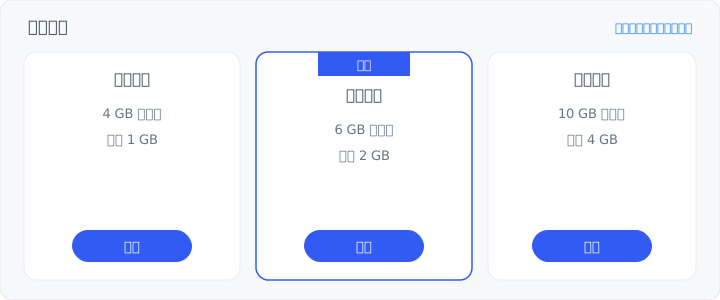
初级 / 中级 / 高级,只可升级、不可降级或重复买同级
| 等级 | 云存储 | 单包上限 |
|---|---|---|
| 体验(默认) | 1000 MB | 500 MB |
| 初级 | 4 GB | 1 GB |
| 中级 | 6 GB | 2 GB |
| 高级 | 10 GB | 4 GB |
走通上面五步即可发出第一包。下面是应用设置、权限、直连、API 和常见问题,需要时再看。
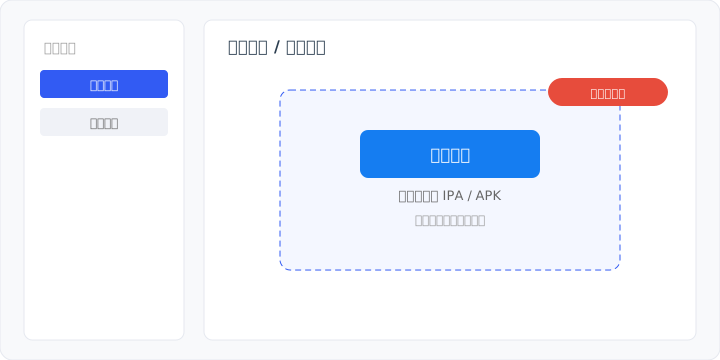
左侧点「上传应用」,点击按钮或拖拽安装包
| 平台 | 文件 | 上传后请核对 | 常见卡住原因 |
|---|---|---|---|
| iOS | IPA | 应用名、Bundle ID、版本号 | 证书/描述文件不匹配、设备无法信任、包解析失败 |
| Android | APK | 应用名、包名、版本号 | 签名不一致无法覆盖安装、需允许未知来源 |
同一应用再次上传(从该应用进入上传页)会作为新版本,短链和二维码可保持不变。
| 能力 | 说明 | 入口 |
|---|---|---|
| 上传与版本 | 上传 IPA/APK,同应用再传即更新版本 | 上传应用 |
| 应用列表 | 复制下载链接;iOS 与 Android 可合并,一个二维码按系统下载对应包 | 我的应用 |
| 配置下载页 | 名称、短链、密码、模板、直连、API 都在应用设置里 | 见下方五标签 |
| 下载统计 | 浏览次数、下载次数,可按日期筛选 | 应用详情旁的统计 |
| 虾币 | 用户下载按包大小扣除;余额不足无法分发。每天登录赠送 30 枚 | 充值教程 |
| 会员 | 提升云存储和单包上限,一次开通永久有效;可开 CDN | 开通教程 |
| 获取 UDID | 采集 iOS 测试设备标识(本站已有工具,不在本页展开) | UDID 获取 |
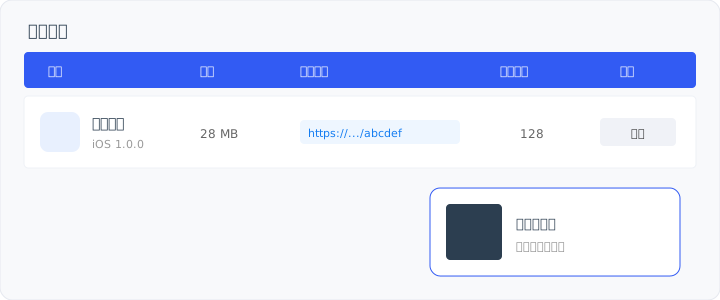
列表里复制短链;详情页可放大并下载二维码
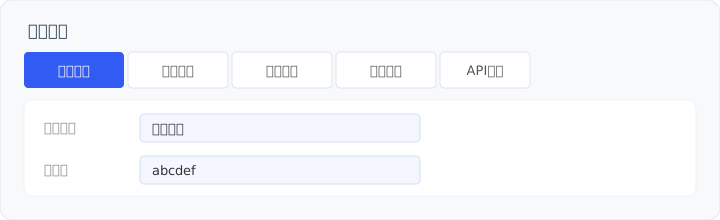
打开任意应用的 APP 设置(地址形如 /index/publish_setting),顶部有五个标签。改完后点页面底部「保存」(API 模式开关会即时保存)。
在「高级设置」里选择谁能装到这个包。三种方式同一时间只能开一种,改完后务必点页面底部「保存」。下载有效期、总次数、同 IP 日限可以叠加在任意方式上。
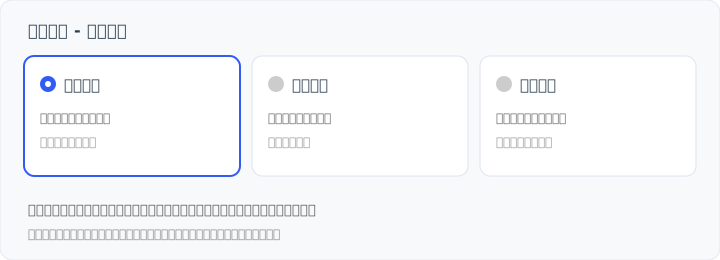
应用设置 → 高级设置 → 下载方式。选授权安装并保存后,会出现「管理授权码」
| 方式 | 用户怎么下 | 适合 | 注意 |
|---|---|---|---|
| 公开安装 | 打开短链或扫码即可下载 | 团队自测、内部验收 | 链接被转发也能装,需靠有效期/次数兜底 |
| 密码安装 | 同一条下载密码 | 对外试用、小范围分享 | 密码泄露等于公开;改密后旧密码立刻失效 |
| 授权安装 | 一人一码,点下载后该码作废 | 要精确控制人数、防止转发 | 先保存再进「管理授权码」生成;只打开页面不会作废 |
默认方式。拿到短链或二维码的人可以直接下载,无需密码或授权码。适合内部同事自测:发版只更新包,入口不用换。
选「密码安装」后会出现「下载密码」输入框,填好再保存。所有人用同一条密码。用户打开下载页会弹出「请输入密码」,输对后约 24 小时内同一浏览器不必重输。
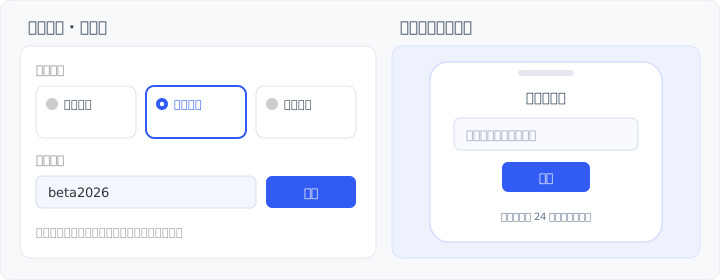
左侧设密码并保存;右侧是用户打开下载页时看到的输入框
一人一码。先选「授权安装」并保存,页面会出现「管理授权码」入口。进去后用额度批量生成,复制或导出发给指定的人。用户点「下载安装」后该码立即失效,第二人无法再用。
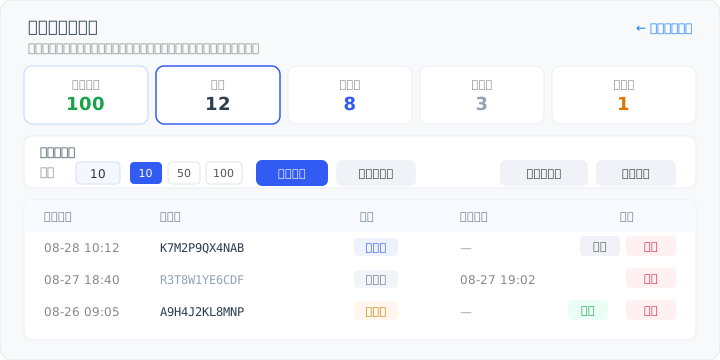
管理授权码:看额度、批量生成/导出,并按未使用、已使用、已停用筛选
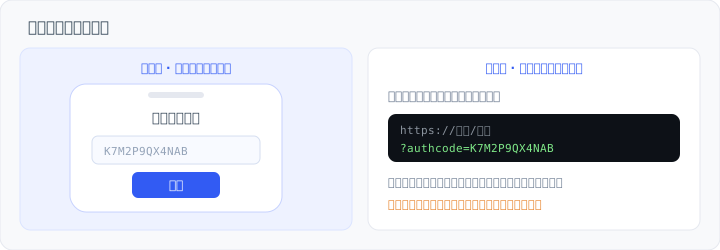
发给用户:让对方在下载页输入;或把 ?authcode=授权码 拼进短链,一人一条
https://域名/短链?authcode=授权码。对方打开即已授权,但同一条链接被转发时,先点下载的人占用名额。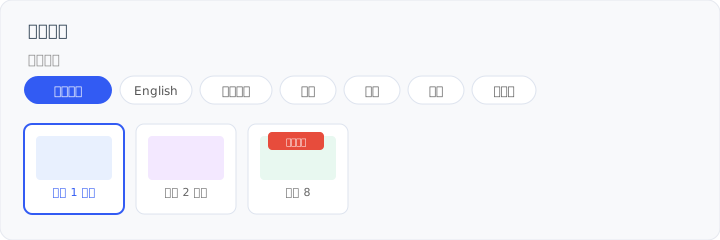
选择下载页语言(简体、English、繁体、韩、泰、日、越南语)和模板 1~8。可点「预览」再保存。最新一款标有「动态模板」。语言也会影响信任教程文案。
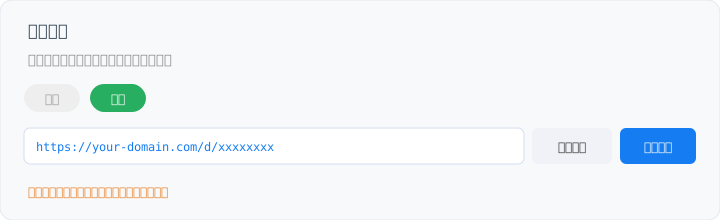
开启后可生成直接下载安装包的链接,给自有页面或第三方系统调用,不经过落地下载页。日常发给用户,仍建议用二维码指向固定下载页。
尚未绑域名可先看 HTTPS 免配置证书指南 或 常规 SSL 配置指南。
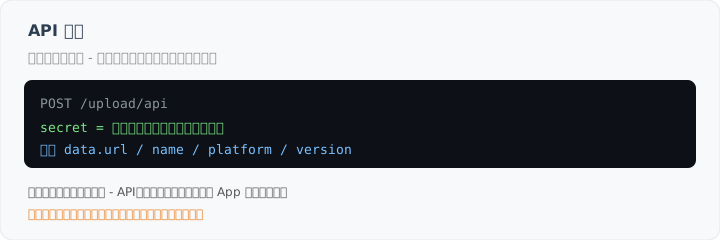
开启后可用服务端 POST 请求获取当前可下载版本的地址,便于对接自有系统。开关会即时保存。
/upload/api)。secret:密钥只放在服务器,不要写进 App 或网页前端。code: 200,以及 data.url / name / platform / version / build。| 场景 | 建议 |
|---|---|
| 团队自测 | 公开安装 + 固定下载页/二维码,发版只更新包,不换入口 |
| 产品验收 | 写清应用介绍,并看下载统计确认是否已装到 |
| 对外试用 | 密码安装(同一条密码)或授权安装(一人一码),再叠加次数、有效期,避免链接被随意转发 |
发链接或二维码时,请对方先确认三件事:设备平台对不对(iPhone 不要装 APK)、下载页版本是不是本次要测的、是否需要密码或授权码。
走通上传之后,再用下面五条对照:把安装包丢到聊天工具里只完成了文件传递。用平台分发,是为了让用户装到正确版本,并且你能确认这件事发生了。
| 需求 | 用法 |
|---|---|
| 自有页面直接下包 | 直连模式(须自有域名) |
| 程序里取最新下载地址 | API 模式,在服务端调用 |
| 微信里更稳地打开、带 HTTPS | 绑定自有域名,见 Cloudflare 指南 |
上传前请阅读 应用审核规范。不接受色情、赌博、彩票、欺诈、木马、金融、聊天通讯录、区块虚拟币等违法应用。违规将删除应用或封禁账号。
可以。分别上传后,在应用列表使用「合并应用」,一个二维码会按手机系统下载对应版本。
不需要。二维码应对准固定下载页。新包上传到同一应用后,打开原链接就是新版本。
文件直链缺少版本说明、安装提示、访问控制和下载统计。用户收到多个直链后,也很难判断哪个是当前版本。直连模式适合自有系统调用,不等于日常发码方式。
下载页带介绍、模板、密码和统计,适合发给人扫。直连是安装包文件本身,适合嵌进你自己的网站或脚本,且必须绑定自有域名。
密码安装是同一条密码给所有人用,知道密码就能下,适合小范围试用。授权安装是一人一码,用户点「下载安装」后该码立即失效,适合要精确控制人数、防止链接被二次转发的场景。详见 下载方式。
不会。输入正确授权码后可以先看下载页;真正点「下载安装」时才会作废。若码已使用或已停用,会提示无效,需要换新码。
在应用的「管理授权码」页用虾币购买额度后再生成。虾币不够时先按 充值教程 补余额。删除已生成的授权码不会退回额度;未使用的码可以先停用,需要时再启用。
到 实名认证 提交并等待通过后再上传。
单文件上限随会员等级变化,可在上传页看到当前上限,需要时按 开通会员教程 升级。
先到 我的订单 看该笔是否已支付。已支付但余额未变,刷新「我的应用」或「账户记录」。仍没有到账时,把订单号发给客服核对。未支付的订单可在订单页继续付款。
按安装包大小扣除,具体数量显示在「我的应用」列表的「扣除」列。余额不够时下载会失败,请先充值。
每天首次 登录 自动到账 30 虾币,无需单独领取。可累加、无时间限制,用完为止。
可以开具电子普通发票,请联系客服并提供已支付的订单号。
从右上角点「购买会员」或「升级会员」,或打开 套餐价格 切到「会员套餐」。进入商品购买后确认顶部已选「会员」,再选档位并用支付宝、微信或余额支付。支付成功后等级立即生效。图文步骤见 开通教程。
一次开通,等级永久有效,不用按年续费。只允许升级到更高等级;已开通同级会提示无需重复购买,已开通更高等级则不能降级。
会。会员只提升空间和单包上限,不包含下载次数。用户下载仍按包大小扣虾币,不够请先 充值。
开通或升级会员可以增加云存储空间容量,并提升单包大小限制,等级永久有效。用户下载安装包时仍会扣除虾币,余额不足将无法继续分发。开通步骤见 开通会员教程,充值见 充值虾币教程,套餐说明见 价格。
引导用系统浏览器打开,或绑定自有域名并开启 HTTPS。可参考 域名指南。
直连模式必须绑定自有域名才能生成下载地址。到「自定义域名」完成解析后再回设置页开启直连。API 模式不需要先绑域名,开启后即可在设置页复制请求地址和密钥。
按 图文教程 在系统设置里信任描述文件。